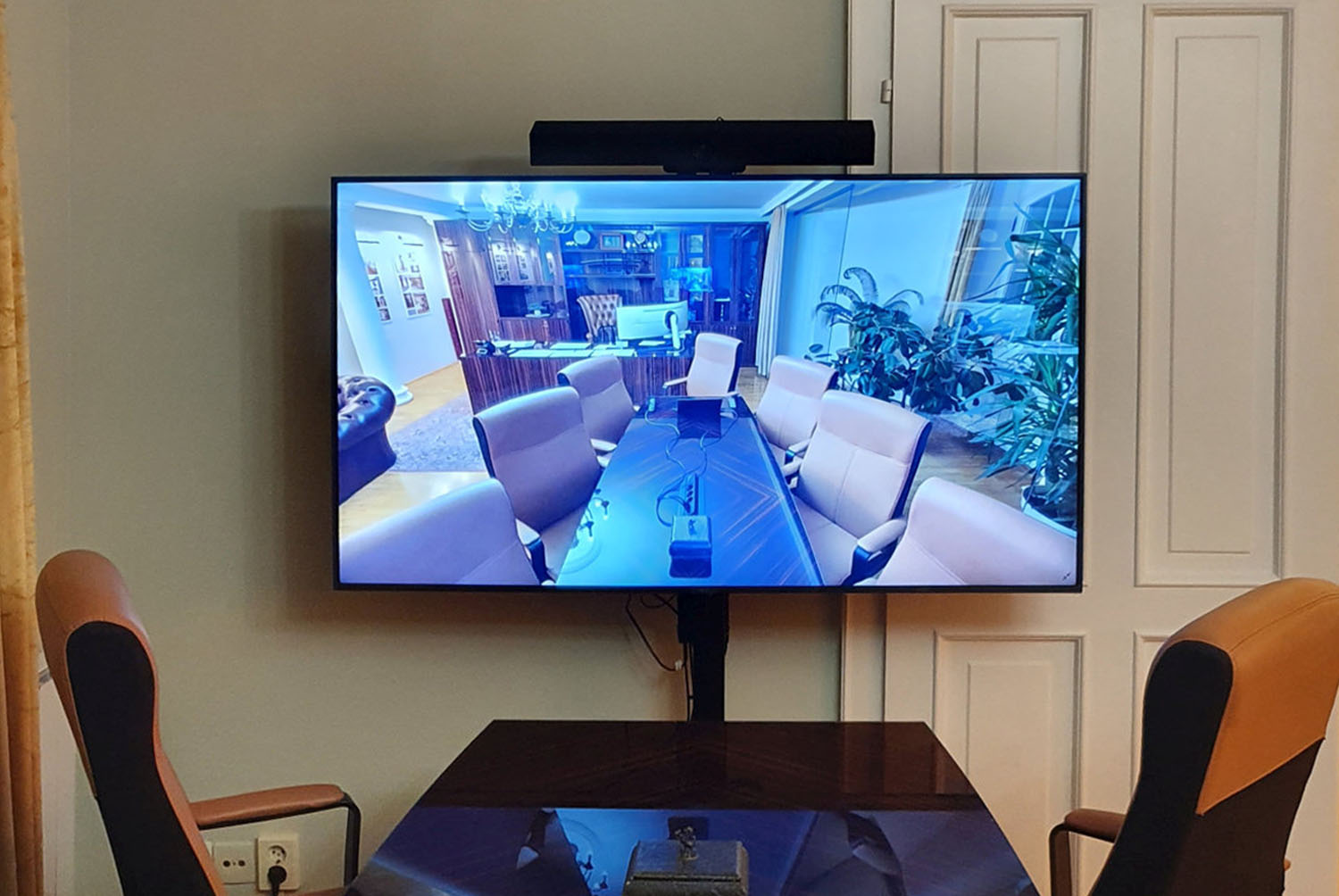
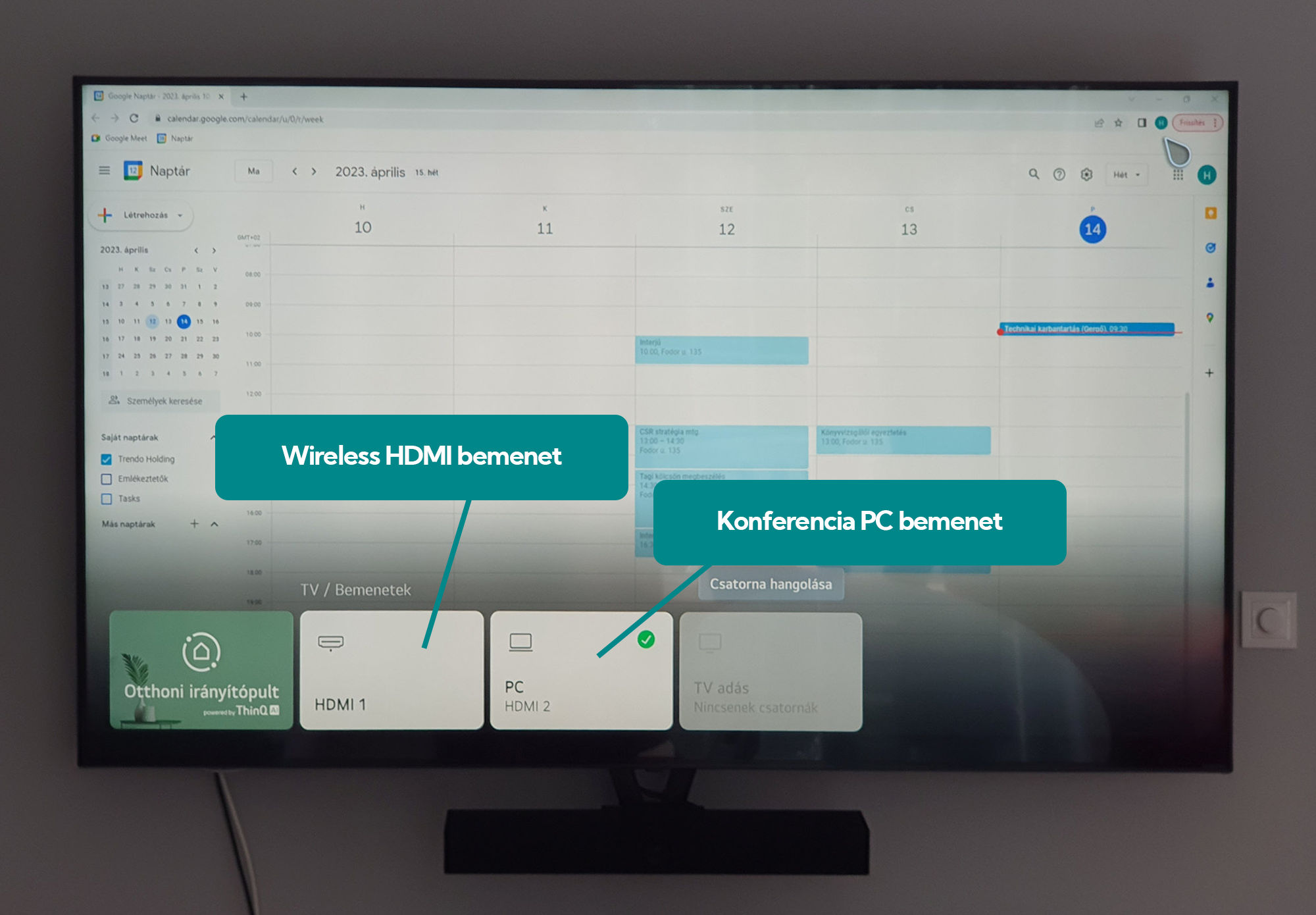
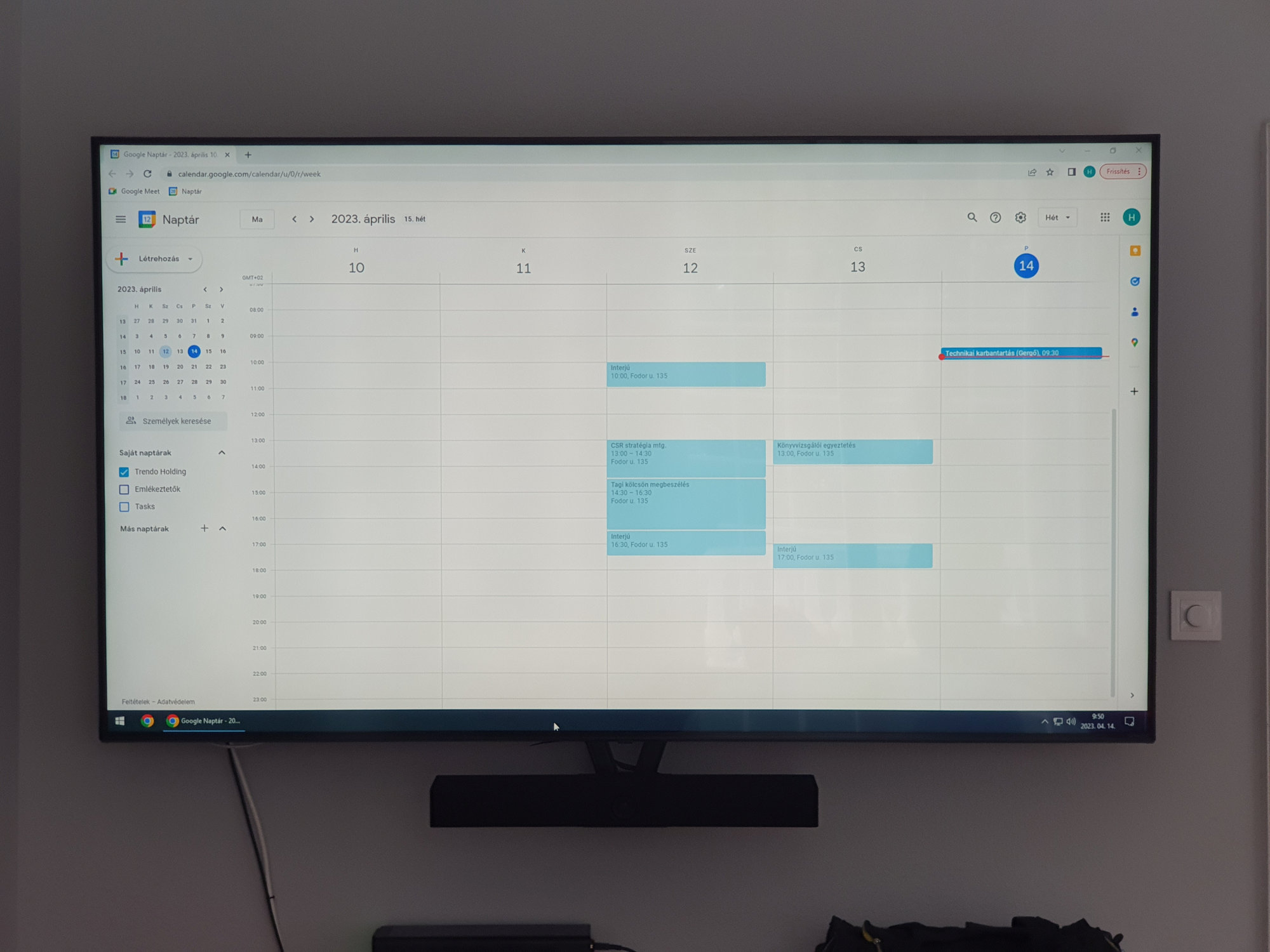
A konferencia PC van kiválasztva. (Windows asztali felület, Chrome, Google naptár)
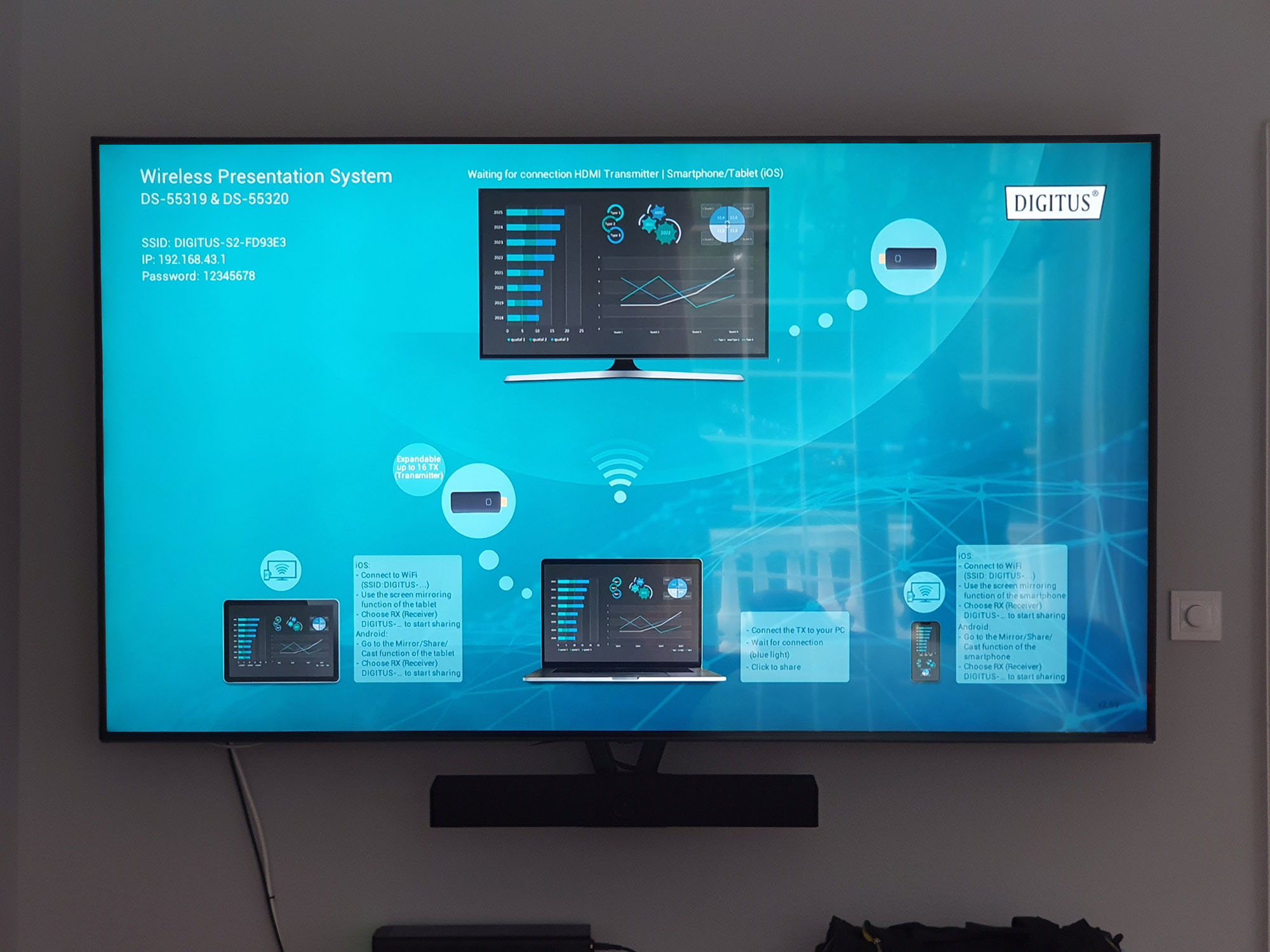
A vezetéknélküli HDMI van kiválasztva (Digitus HDMI vevő üdvözlőképernyője)
Laptop kép kivetítése a TV-re
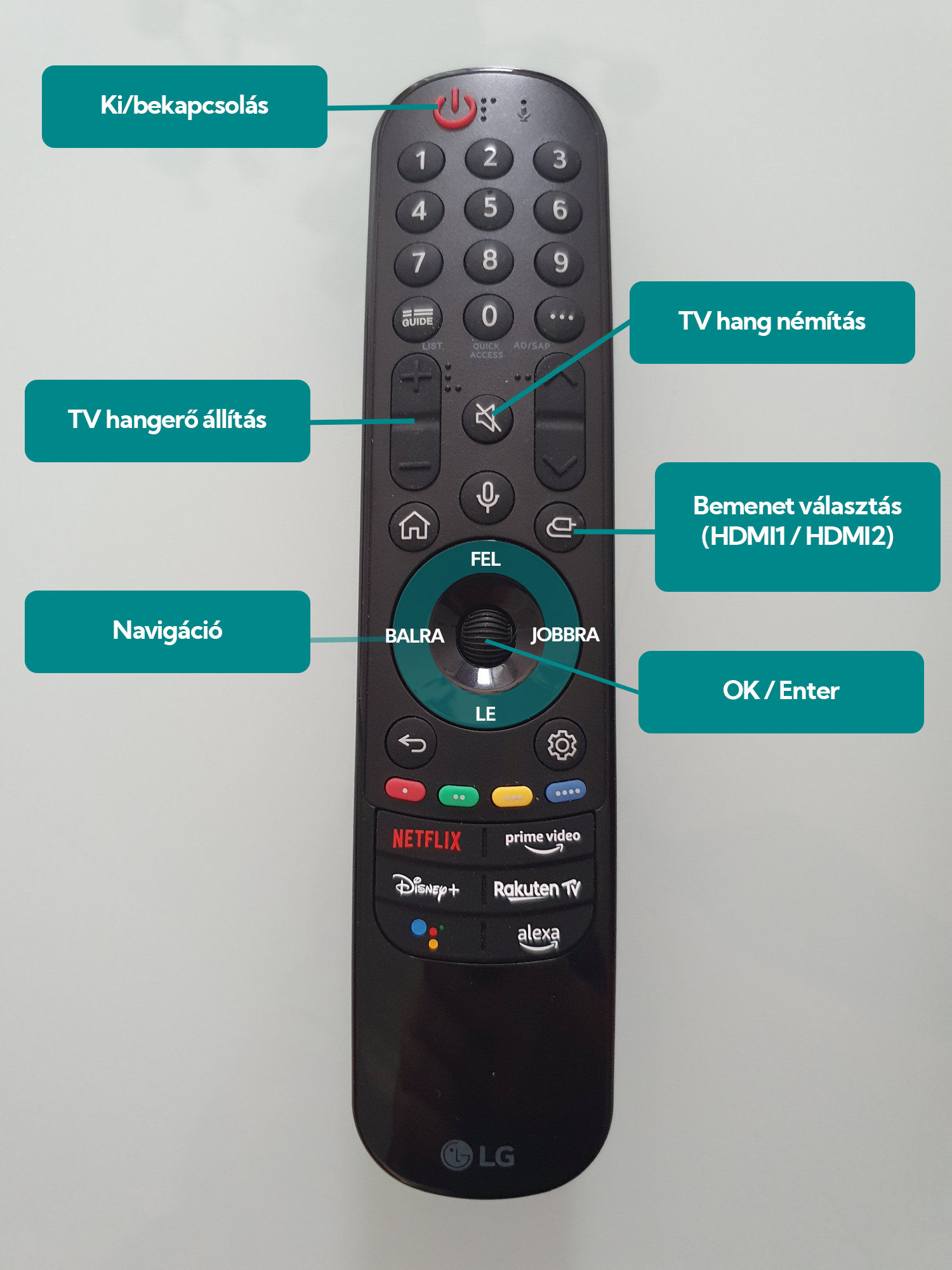
A TV-nek a HDMI 1 bemeneten kell állnia. Ez a távirányító bemenetválasztó gombjával váltható. Ha a HDMI 1 az aktív, akkor megjelenik a Digitus üdvözlőképernyő.
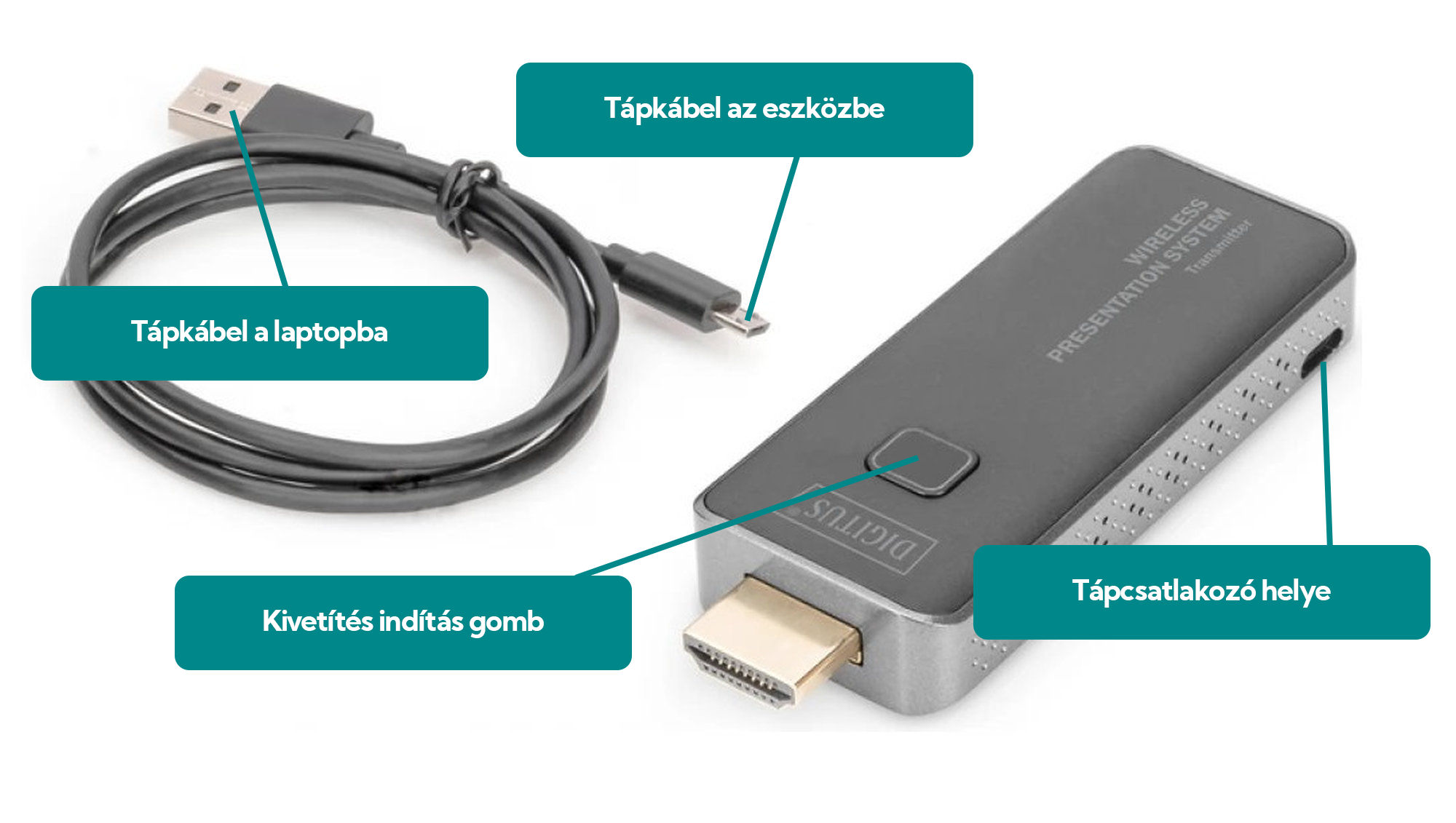
A vezeték nélkül HDMI adót be kell dugni a laptop HDMI portjára.
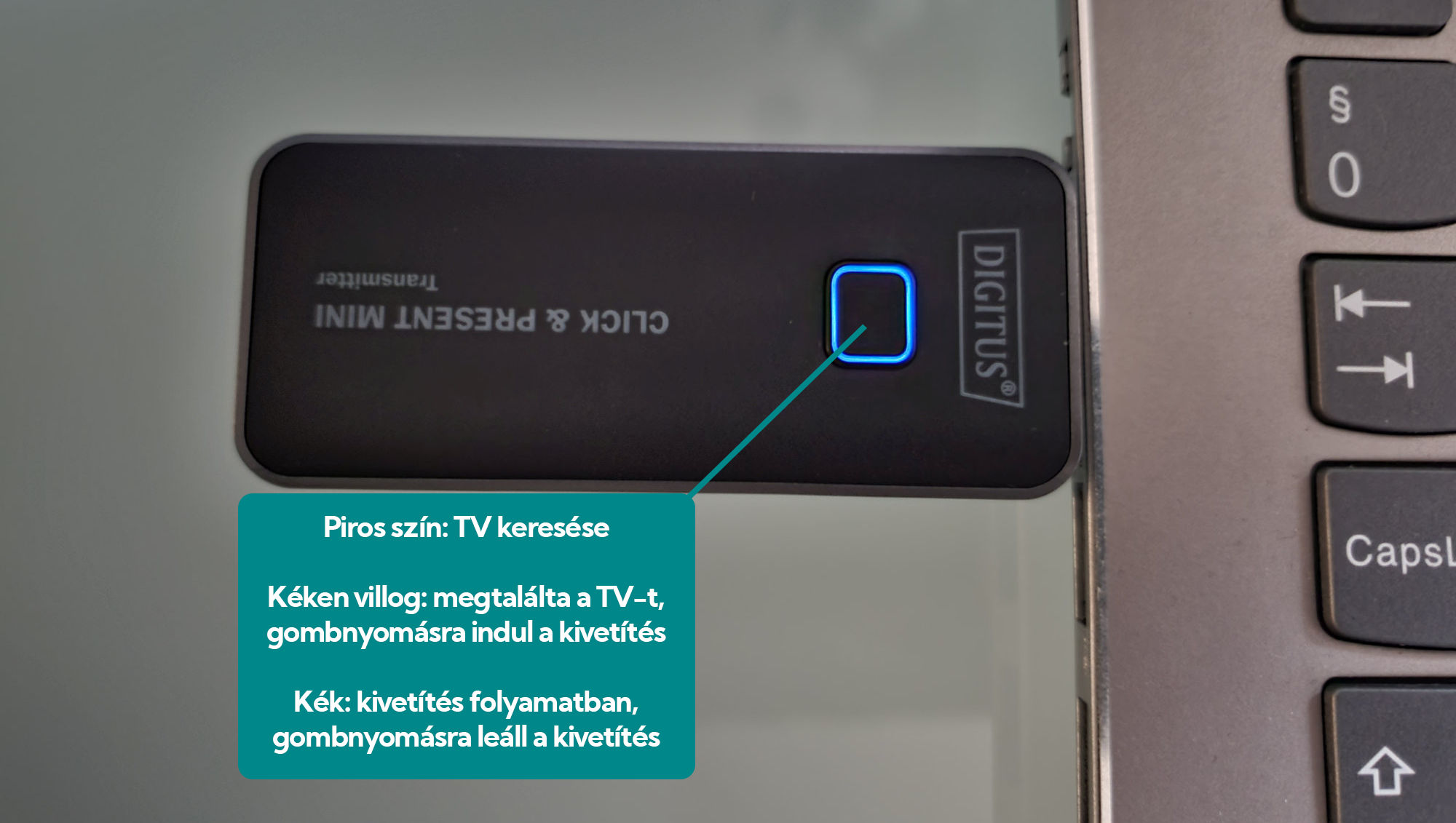
Az eszközön a gomb körüli visszajelző led pirosan villog, amíg keresi a TV-t.
A visszajelző kéken villog, amikor megtalálta a TV-t és indulhat a csatlakozás.
Az eszközön meg kell nyomni a gombot és megjelenik a TV-n a laptop képe.
A laptopok többsége elegendő áramot ad a HDMI adónak, ezért nincs szükség kiegészítő USB tápkábel re. Ha mégsem, akkor a tápkábel lapos végét a HDMI adóba, a normál USB végét a laptopba kell csatlakoztatni. A HDMI eszközbe az USB kábelt óvatosan kell bedugni.
A legtöbb laptop a hdmi adó csatlakoztatására automatikusan bekapcsolja a képernyőtükrözést. Ha mégsem, akkor a Windows gomb + P kombinációval lehet kiválasztani a tükrözést.
Földszinti tárgyaló lefoglalása és videókonferencia ütemezése
Az alábbi lépéseket a saját laptopon kell elvégezni:
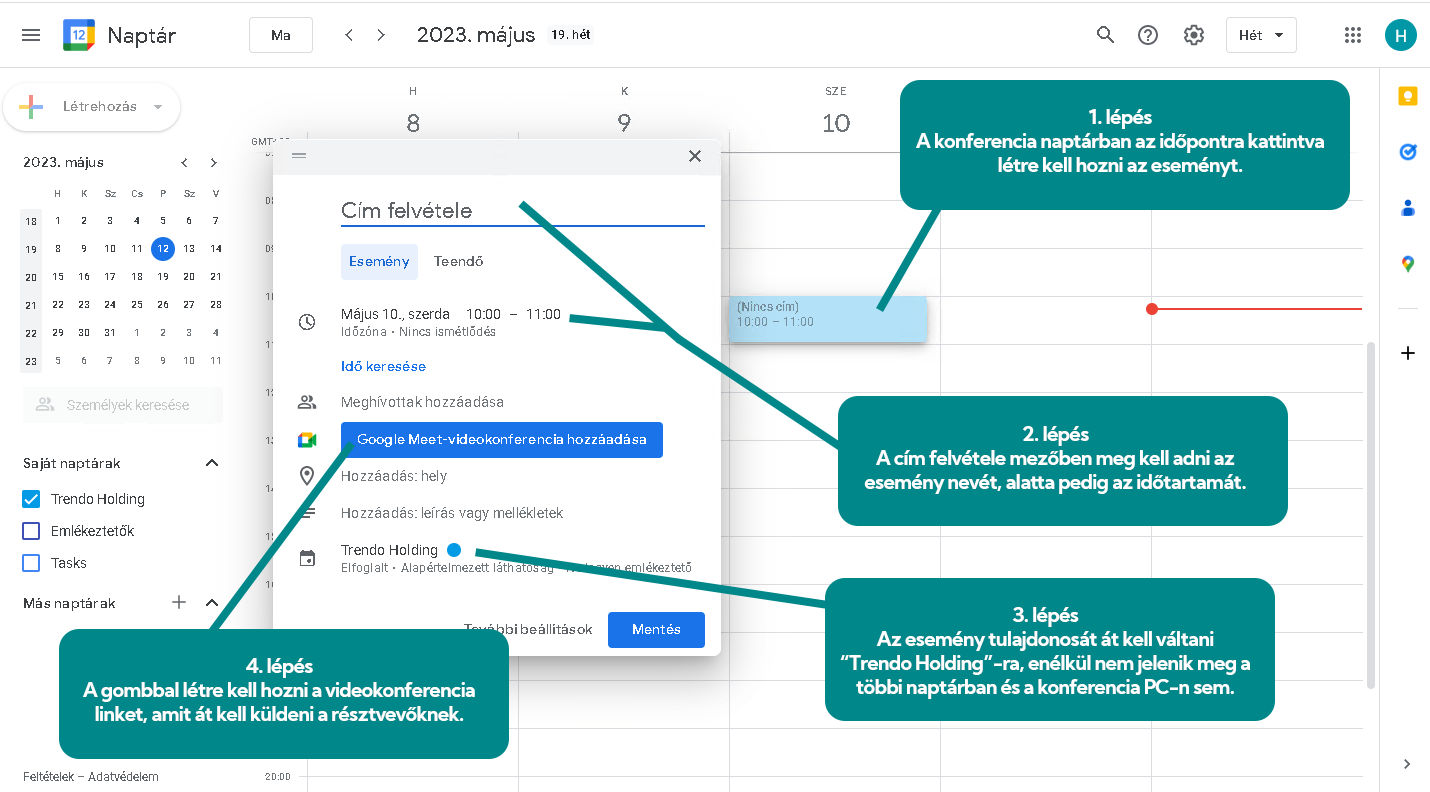
A konferencia naptárban az időpontra kattintva hozd létre az eseményt.
Az eseménynek minimum meg kell adnod a nevét és az időpontját.
A tulajdonost át kell váltani a saját nevedről „Trendo Holding”-ra. Enélkül az esemény a privát naptárba kerül és nem jelenik meg a konferencia naptárban.
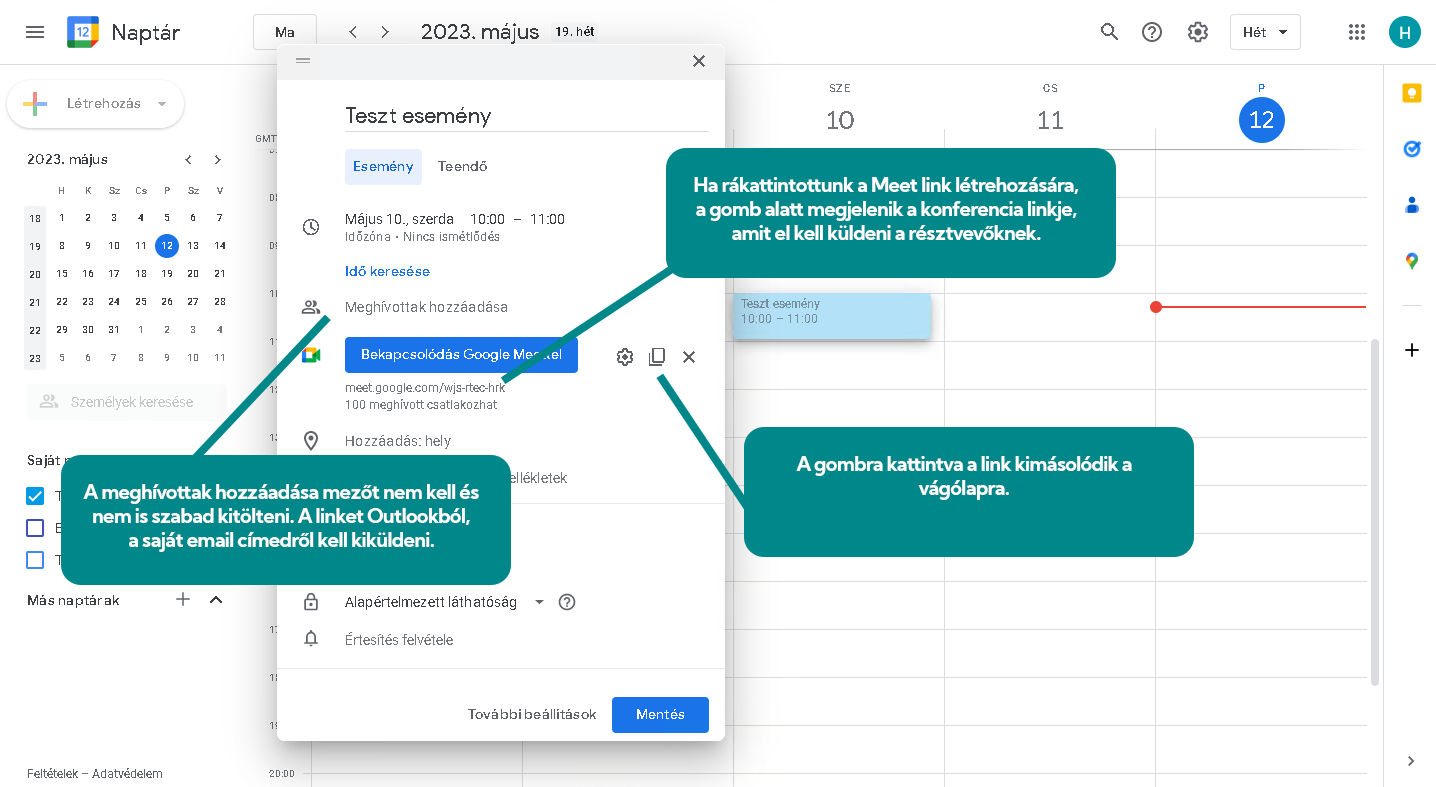
4. Kattints a „Google Meet videókonferencia hozzáadása” gombra.
5. A résztvevőknek küldd el a Google Meet linket a saját Outlookodból.
Ha nem lesz videokonferencia, csak a termet szeretnéd lefoglalni, akkor a 4-es és az 5-ös számú lépést már nem kell elvégezned. Így csak az esemény jön létre és a munkatársak tudni fogják, hogy az adott időpontban foglalt a tárgyaló.
Konferencia rendszer használata
A TV bekapcsolása automatikusan bekapcsolja a konferencia eszközt is.
A saját laptopodra csak akkor van szükség, ha ki akarsz róla vetíteni valamit a konferencia közben.
A HDMI adóra ebben az esetben nincs szükség.
1. A TV-nek a HDMI 2 bemeneten kell állnia, ez a távirányító bemenetválasztó gombjával váltható.
Ha a HDMI 2 az aktív, akkor megjelenik a konferencia PC képe a TV-n. Ezen többnyire a Chrome böngésző, abban pedig a naptár van nyitva.
TV távirányító
HDMI bemenetek
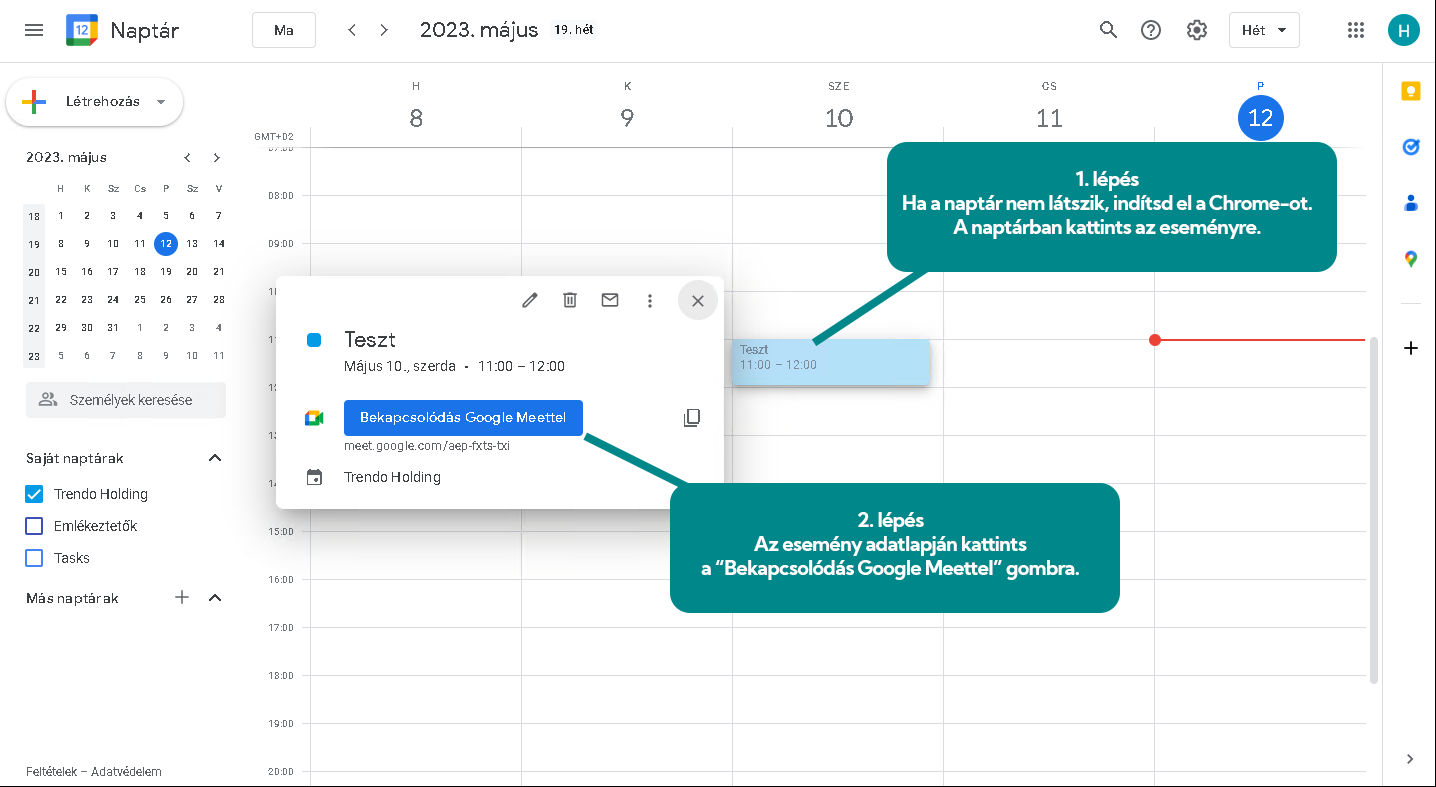
2. A vezeték nélkül billentyűzettel kattints a korábban létrehozott eseményre és a „Csatlakozás Google Meet” gombra
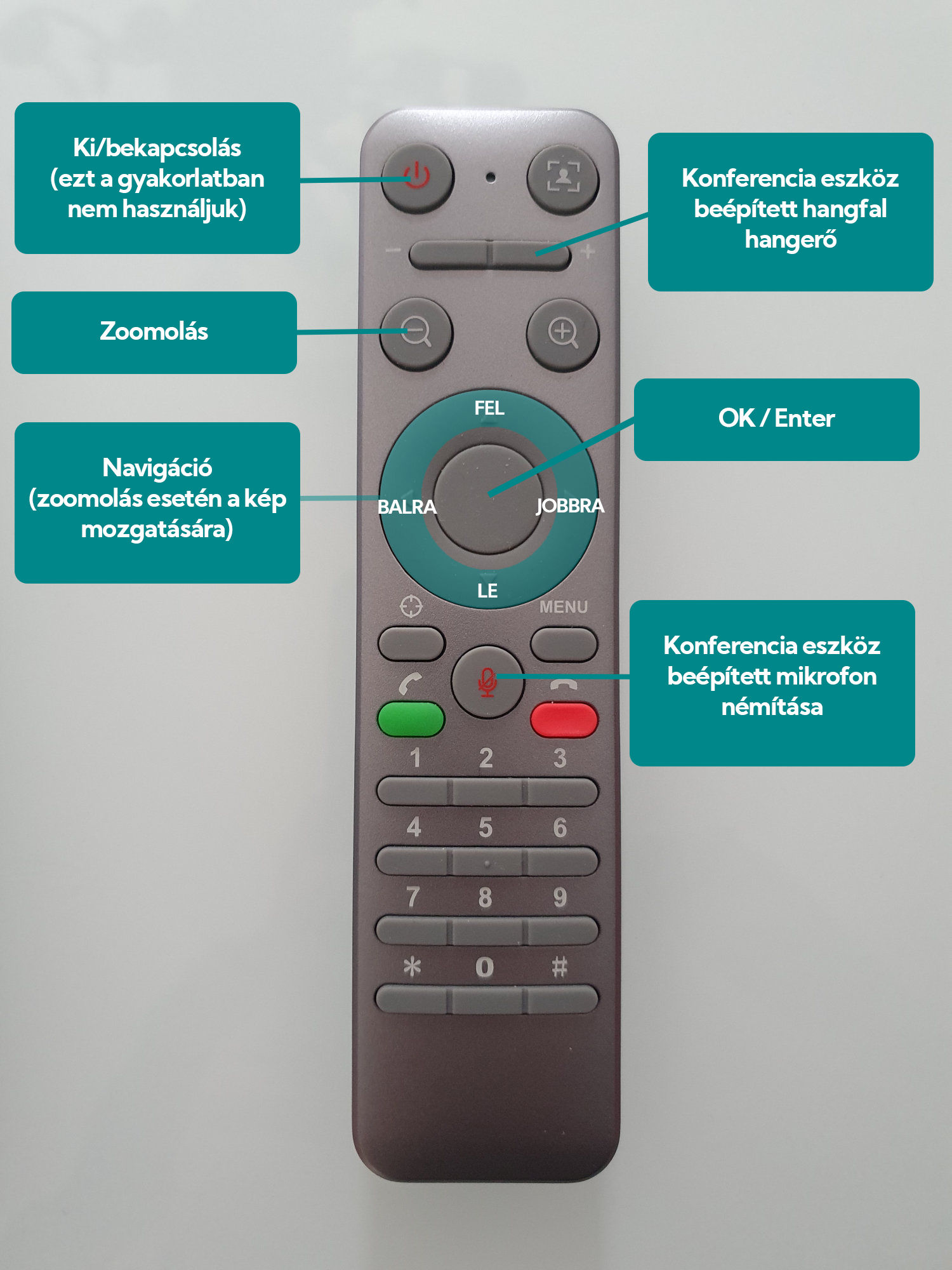
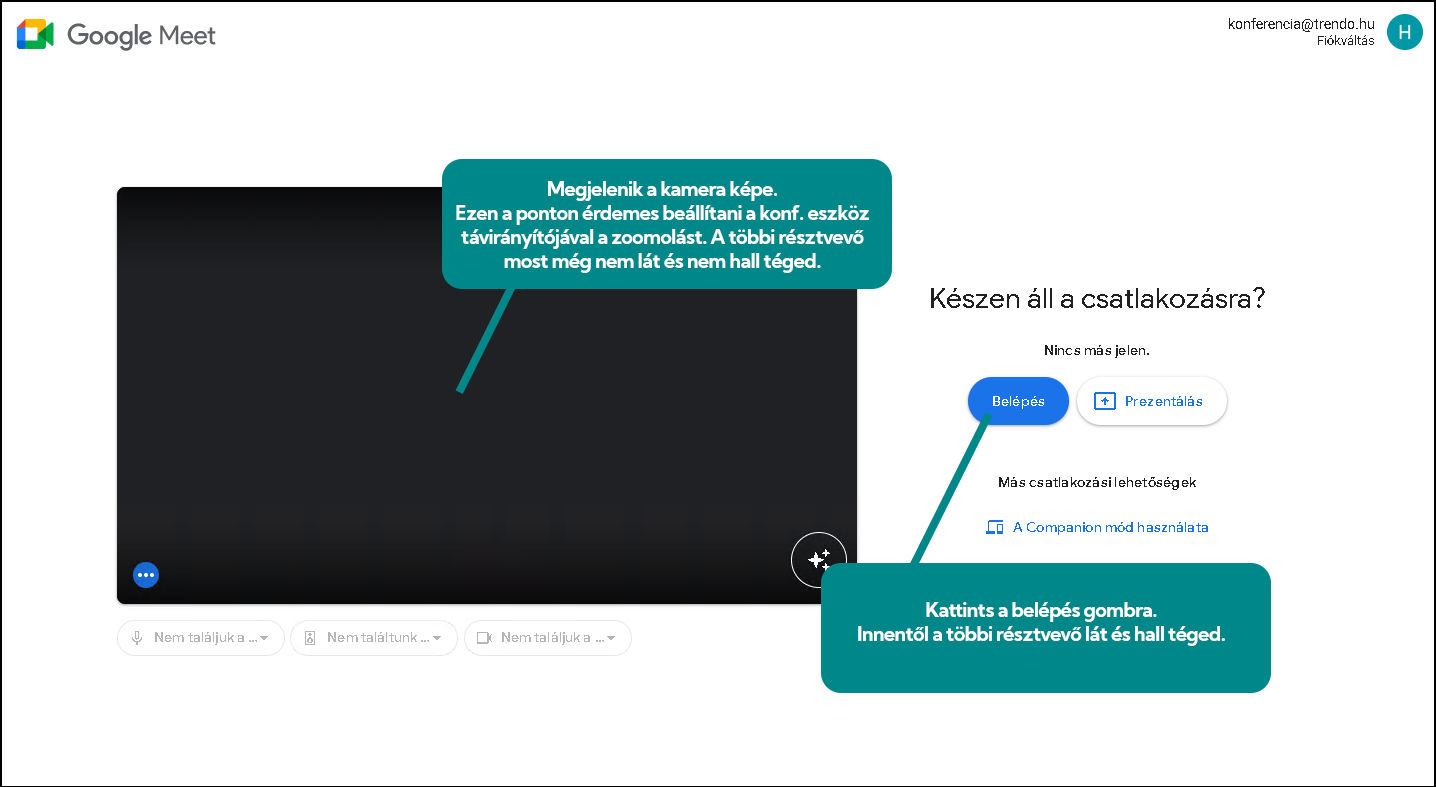
A következő képernyőn megjelenik a kamera képe. A konferencia eszköz távirányítójával be lehet állítani a zoomolást és el lehet tolni a képet, hogy csak a szükséges részt mutassa.
Ha minden megfelelő, kattints a Belépés gombra.
Konferencia eszköz távirányító
Amikor a többi résztvevő is csatlakozni akar, megjelenik a képernyőn egy engedélykérő ablak. A vezeték nélkül billentyűzettel engedélyezd őket.
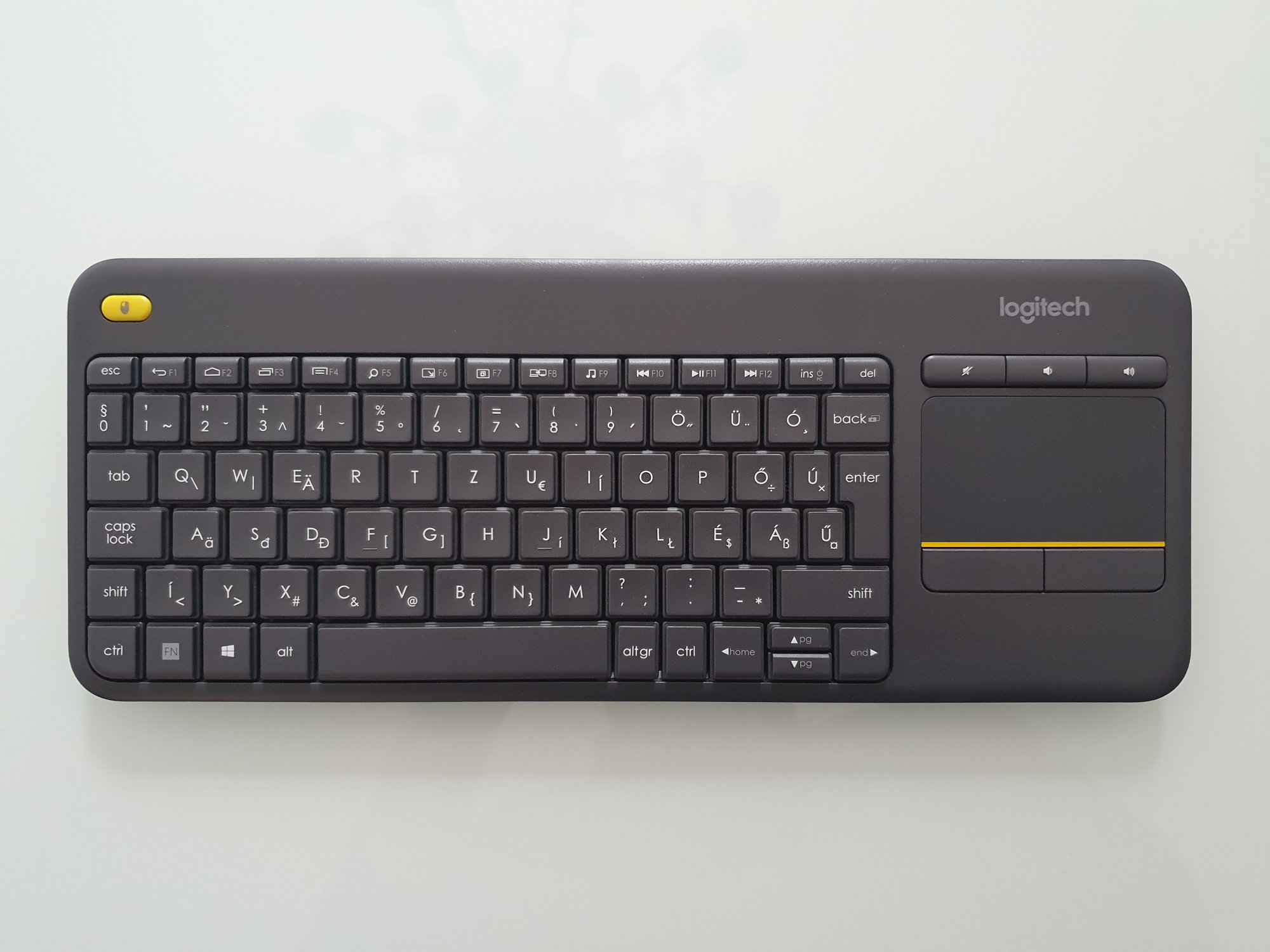
Konferencia PC billentyűzet és egér kombó
Konferencia közben saját laptop képének megjelenítése
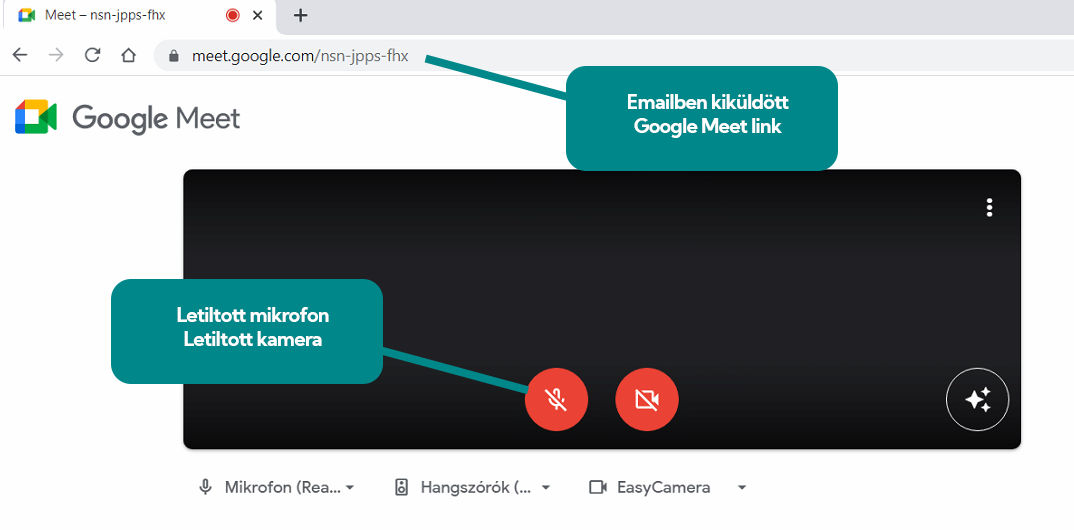
A HDMI adóra nem lesz szükség, a képernyő tükrözése wifin át történik. A laptopodon lépj be a videókonferenciába, azzal a linkkel, amit emailben kiküldtél. Ugyanúgy, mintha egy külső résztvevő lennél (vagy mintha pl másik irodában tartózkodnál, de részt akarnál venni a konferenciában).
Fontos: a saját laptopod mikrofonját és kameráját tiltsd le a bejelentkező képernyőn, egyébként visszhangozni fog a beszélgetés. A többi résztvevő téged ugyanúgy a konferencia eszköz mikrofonján keresztül fog hallani.
Belépés után a prezentálás indítás gombra kattintva a konferencia résztvevői látni fogják a laptopod képernyőjét.
Emeleti konferencia rendszer
Eszközök
TV távirányító
Konferencia eszköz távirányító
Asztalba rejthető csatlakozók
Laptop kép kivetítése a TV-re
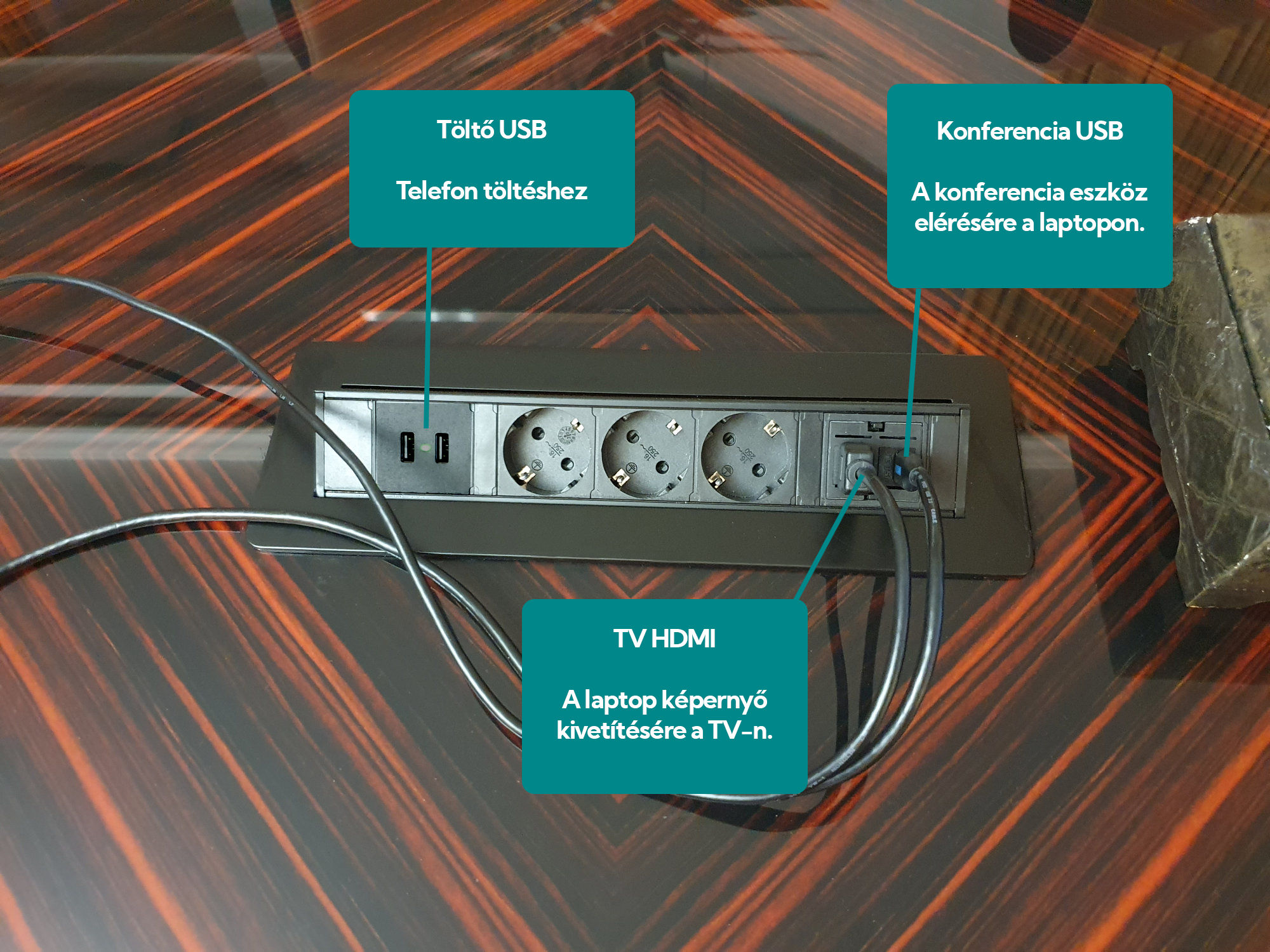
Csatlakoztasd az asztali panel HDMI csatlakozójába a HDMI kábel egyik végét, a laptopba pedig a másik végét.
A TV-n megjelenik a laptop képe, ha be van kapcsolva a TV és a HDMI bemenet van kiválasztva. A TV mindig a legutolsó állapotot tölti be, azaz, ha nincs átváltva másik bemenetre, mindig a megfelelő HDMI-vel indul el.
A legtöbb laptopon a képernyőtükrözés indítás automatikus, ha mégsem, akkor a Windows gomb + P kombinációval lehet kiválasztani a tükrözést.
Konferencia rendszer használata
A TV bekapcsolása automatán bekapcsolja a konferencia eszközt is.
1. Csatlakoztasd az asztali panel HDMI csatlakozójába a HDMI kábel egyik végét, a laptopba pedig a másik végét.
2. Csatlakoztasd az asztali panel jobb szélén lévő USB csatlakozójába az USB kábel egyik végét, a laptopba pedig a másik végét.
A TV-n megjelenik a laptop képe, ha be van kapcsolva a TV és a HDMI bemenet van kiválasztva. A TV mindig a legutolsó állapotot tölti be, azaz, ha nincs átváltva másik bemenetre, mindig a megfelelő HDMI-vel indul el.
3. A laptopon indítsd el a választott konferencia programot (Meet, Zoom, Teams, stb). Betöltésnél megjelenik a legutoljára használt kamera képe.
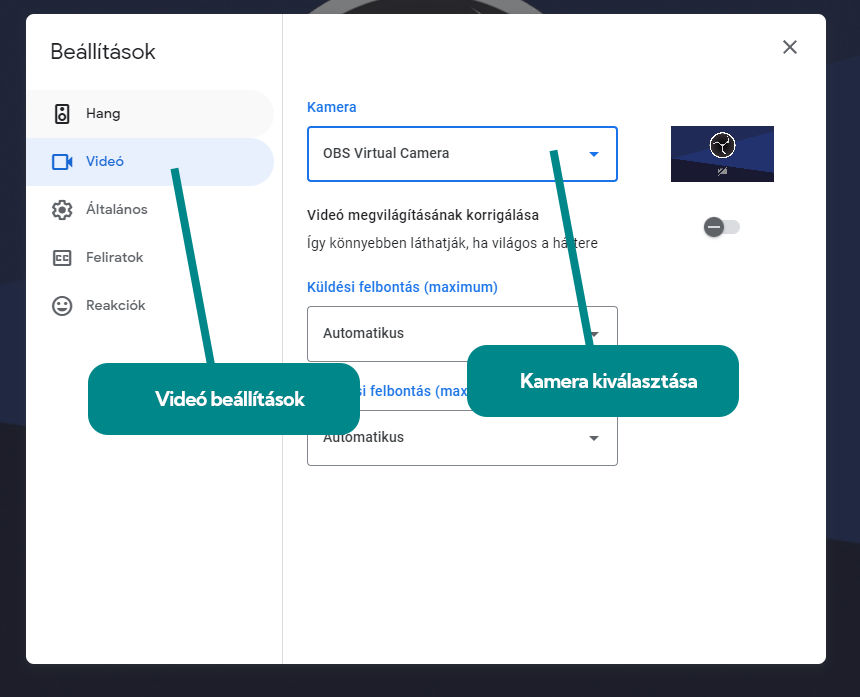
Ha a laptopba beépített kamera képe jelenik meg, akkor az adott program videóbeállításaiban ki kell választani a „HD Kamera” lehetőséget.
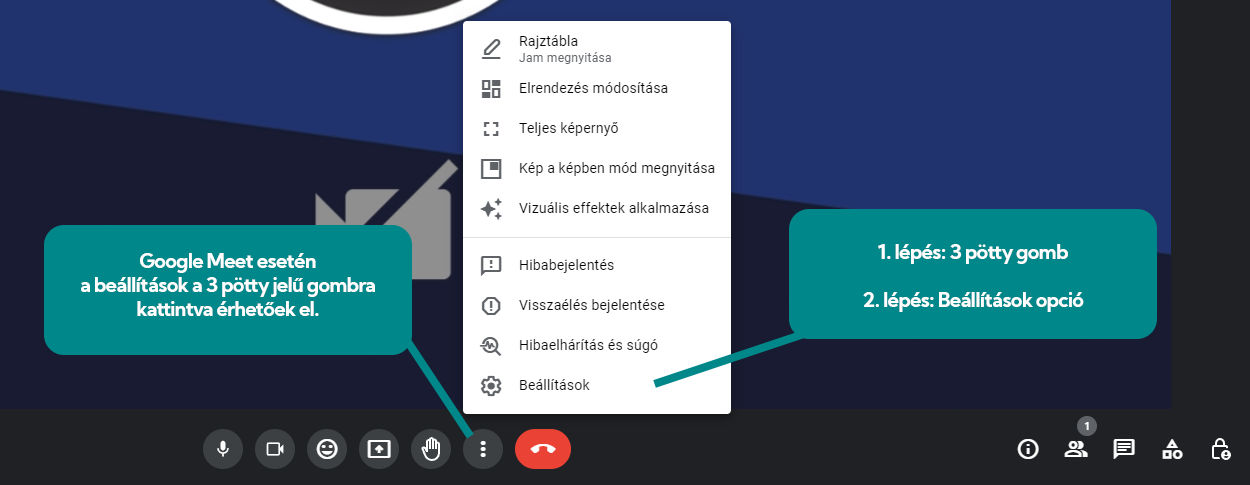
Példa Google Meet esetén: a vezérlőpanelen „3 pötty” gomb, beállítások, videó, kamera.
Ha nem látszik a listában a kamera:
Az asztali panel mindkét oldalán van USB csatlakozó. A bal oldali 2 db csatlakozó csak töltésre való, pl telefonhoz.
A konferencia rendszer a panel jobb végén lévő 1 db csatlakozón keresztül érhető el (azon az egyen, ami közvetlenül a HDMI mellett van). Ez a csatlakozó telefontöltésre nem használható.